Mostrando las entradas con la etiqueta Google Chrome. Mostrar todas las entradas

lunes, 29 de septiembre de 2014

Como Dibujar Con Vectores Aplicación Gratis

Este Blog Responde Alas siguientes preguntas:
¿Como Dibujar con Vectores?
Algún programa para Dibujar Con vectores?
Aplicación gratis para dibujar con vectores

Los vectores permiten hacer dibujos los cuales se pueden ampliar sin que se deforme la imagen en odiosos cuadros como es el caso de los pixeles.
Para poder usar vector paint se necesita tener Google Chrome. Solo hace falta buscar en Google Chrome Web Stor, ahí vamos a escribir en el buscador Vector Paint
 Cuando aparezca la aplicación pulsamos en instalar. La aplicación está dotada de varias barras de herramientas: 
En la izquierda tenemos los tipos de trazos la herramienta de selección la de texto y la de imagen.

 En la parte superior tenemos otra barra que tiene el menú de File o archivo, la herramienta de capas arriba y capas abajo, duplicado agrupar/desagrupar, zoom más, zoom menos, deshacer cambios rehacer cambios, entre otras.

 

En la parte derecha tenemos las muestras de color del borde y del relleno de los tipos los objetos o figuras dibujados.
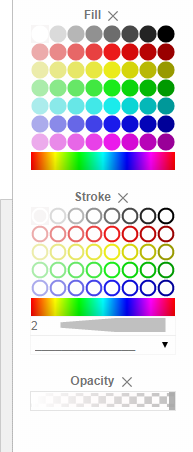


Esta aplicación permite guardar las imágenes creadas en archivos: .png, .jpeg, y .svg
Si accedemos al menú de Plugins se nos muestra una ventana con varias opciones para agregar características avanzadas a esta aplicación.


Para una mejor explicación puedes ver el siguiente video:


Comenta para enriquecer la publicación:

sábado, 12 de abril de 2014

Como Remover Safe Syavve o Safe Savve de Forma definitiva.


¿Cómo Remover safE syavve 1.5?
¿Cómo quitar Anuncios por Safe Savve?
 Son anuncios que como muchos otros secuestran nuestras redes sociales
Como facebook

 o Como Twitter incluso cambian la configuración de dichas páginas insertando anuncios virales, sin importar que navegador estemos usando pueden ser Firefox, Google Chrome, Internet Explorer, Safari, Opera, Netscape. etc


La eliminación en Firefox sirve como modelo para eliminarlos en los demás navegadores:


Para removerlo en firefox accedemos al menú de Herramientas > Extensiones > Complementos Seleccionamos la extensión de safe sayvve o safe savve, (el nombre lo cambia ligeramente para ocultarse) ahí seleccionamos dicha extensión y pulsamos en remover quitar o eliminar:


Aquí la imagen representa como se ve en el menú de complementos en Google Chrome Accedemos al menú de configuración  ahí pulsamos en el icono de bote de basura para eliminar estos complementos maliciosos.


 Para una mejor explicación veamos el siguiente video


En caso de que la remoción del adware se dificulte puedes mirar este otro tutorial para instalar Superantispyware


   Contenido relacionado con esta publicación: Eliminar Anuncios por Media View 100% Efectivo

Comenta  para enriquecer la publicación, Cualquier aporte o comentario es bienvenido.


viernes, 13 de diciembre de 2013

Establecer la Página de Inicio de Internet Explorer

¿Cómo poner la página de inicio de Internet explore?
¿Cómo restablecer la página de inicio de Internet Explorer?


Comenta para enriquecer la publicación

sábado, 30 de noviembre de 2013

miércoles, 27 de noviembre de 2013

Como Establecer la Página de Inicio de Firefox

¿Cómo establecer la página de inicio de Firefox?
¿Cómo poner a google en la página de inicio en Firefox?
¿Cómo cambiar la página inicial en firefox?


domingo, 8 de septiembre de 2013

Como Eliminar Delta Search

¿Cómo Eliminar Delta Search? resuelto.
¿Qué es delta search?
¿Cómo remover Delta Searc?

Para eliminar en Google Chrome Acceder al menú de extensiones, desde el menú de configuración que es el icono que esta en la esquina superior derecha, tres barra horizontales.
y Eliminamos Delta tool


En Firefox también acceder a herramientas, extanciones

Eliminar delta tool y extensiones relacionadas


Luego de eliminar extensiones como:
En el Panel de control de windows elimanar los programas o aplicaciones con el mismo nombre.
Se accede dede el botón de inicio, de ahi pulsar en panel de control selecionar el programas y pulsar en desinstalar


Delta Search de tu navegador Pudes ver los siguientes video tutoriales

 COMO ELIMINAR DELTA SEARCH DE GOOGLE CHROME

COMO REMOVER DELTA SEARCH DE FIREFOX


martes, 3 de septiembre de 2013

Como Eliminar Abs by Saveshare


En una falsa encuesta de Google Chrome 
Está escondida la instalación de un adware

También utiliza Firefox;

E Internet Explorer. Imagen no disponible.


Para quitarlo nos dirigimos al menú de complementos de ahí en extensiones
buscamos los complementos:
sAvenshaaree.5.10
soaveensharE 5.10
y pulsamos en quitar y cerrar en navegador.


Posteriormente se hace una limpieza de archivos temporales con CCleaner


Para Google chrome se siguen los siguientes pasos pulsamos en el menú 1, luego en herramientas 2, y extensiones 3, Cuando aparece
aparece el administrador de extensiones, ahi pulsamos en el botón de bote de basura para eliminar
sAvenshaaree.5.10
soaveensharE 5.10, se cierra el navegador.


Se proceda a hacer una limpieza de archivos temporales con CCleaner.


Tutorial que muestra como se hace una limpieza de archivos temporales.
Esta aplicación es gratis 


 Para ver el procedimiento de eliminación de Ads by saveshare en tiempo real puedes mirar el siguiente video:


Comenta para enriquecer la publicación


miércoles, 28 de agosto de 2013

ABS BY NOT THIS SITE COMO ELIMINAR


¿Como Elimino la publicidad invasiva?
¿Cómo eliminar Anuncios de Abs Not By This Site?

INTERNET EXPLORER

Vamos a desinstalar los complemetos Las extensiones maliciosas pueden ser: Coupon Companion, DefaultTab, SaveAs, safE syavve 1.5, SelectionLinks, SearchNew-Tab, Unity Player, WebCake, Yontoo, Browse to Save o Broose2Saave Primero vamos al menú del navegador Internet Explorer  pulsamos en Herramientas

De ahí seleccionamos: Administrador de complementos:


En la ventana del Administrador buscamos el complemento Browse to save ejemplo:


Una vez encontrado pulsamos Deshabilitar o (eliminar)

Posteriormente si nos ha instalado un motor de búsqueda que no sea el de nuestra elección pulsamos en motores de búsqueda, lo seleccionamos  y lo eliminamos pulsando en quitar.

Cerramos el navegador.

El siguiente paso es ir al Panel de control al cual se puede acceder desde el botón de inicio de Windows  ahí buscamos el o los programas que tengan nombres similares a los complementos Browse to Save o Broose2Saave, SaveAs, safE syavve 1.5, Delta Search y otros desconocidos por ti.

Se abre el panel de control, se  selecciona quitar programas, poniendo el puntero en el nombre o icono de la aplicación maliciosa , se pulsa botón derecho y "desinstalar".

Después de esto y antes de abrir el Internet Explorer se la da una pasada con CCleaner eliminando archivos temporales y cokies.
En este vídeo tutorial se muestra como quitarla publicidad en Firefox y Google Chrome es muy simular.


miércoles, 22 de mayo de 2013

VISOR AVANZADO DE ARCHIVOS AUTOCAD EN LINEA


¿Cómo puedo ver archivos de AutoCad sin tener el programa AutoCad?
Autodesk Tiene una página que es as su vez una aplicación que se llama Autodesk 360
En ella podemos subir y editar y crear archivos de AutoCad
Es muy fácil acceder a Ella a través de nuestra computadora usando Firefox, Google Chrome,Opera, Safari o Internet Explorer, también tiene la opción de interactuar en una comunidad de usuarios online con la cual se comentan y resuelven dudas etc. Es accesible también para dispositivos móviles. la inscripción es gratis. En este momento la aplicación está en modo beta.


Descargar Para Android Autocad 360


Topografía con el Celular Aplicación, Para Hacer levantamientos Topográficos

Calculadora Civil Para Ingeniería con Convertidor se Unidades

Como Ver Archivos AutoCad Dxf y Dwg En el Celular

 Cámara DXF Para Tomar Fotos en Formato DXF Para AutoCad


Comenta para enriquecer la publicación.

Nuevo CANAL DE YOUTUBE TOP-CAD Especial Para Estudiantes de Ingeniería, topografía y carreras técnicas afines a la construcción civil.

Estructuras

No Estudies

Asfastos

Drenaje

viernes, 10 de mayo de 2013

IMPORTAR, EXPORTAR FAVORITOS DE FIREFOX A GOOGLE CHROME


Administrar marcadores en Google Chrome
Importar Configuración de Firefox A Google Chrome
¿Cómo paso los marcadores favoritos de Firefox a Google Chrome?
Trucos para mejorar la navegación en Firefox Y Goolge Chrome
¿Cómo pasar la configuración de Firefox a Google Chrome?
¿Cómo exporto los marcadores favoritos de Firefox a Google Chorome?


El primer paso  es ir a el Menú de Marcadores de Firefox y de ahí administrar marcadores:
Quiero actualizar los marcadores de la barra de herramientas de Google Chrome
Para lo cual Los voy a importar desde  Firefox,  pulso en marcadores de ahí


Manejar marcadores favoritos


"mostrar todos marcadores" me sale esta caja de dialogo

pulso en mostrar y respaldar, selecciono exportar marcadores este menú también podemos importarlos desde otro navegador, ahora los voy a exportar, y los nombro como marcadores de Firefox. En el menú de marcadores de Google Chrome pulso con el botón derecho en la barra de marcadores, voy a "buscar marcadores", de ahí voy a "importar marcadores" desde un archivo HTML, selecciono el archivo que generé desde Firefox, pongo aceptar Ese es uno de los modos en que yo puedo  importar marcadores a Google Chrome.

También puedo pulsar en el menú de configuración ahí "seleccionar marcadores"
"importar desde un navegador " los marcadores y  la configuración. (que en este caso es Mozilla Firefox)
Voy a dejar todas la opciones seleccionadas,

Si Firefox está en uso. este aviso me sale

y así ya puede ser importada la configuración y los marcadores. Pulso Ok.
Cierro el navegador, y lo reinicio.
Pulsando un con el botón derecho en cualquier marcador voy al administrador de marcadores
y de ahí voy a ver que efectivamente aquí están los marcadores que yo necesito.


Voy a abrir todos los marcadores en una nueva pestaña, y de ahí ya lo único que voy a hacer va ser arrastrar cada uno de los íconos que aparecen en la barra de navegación y ubicarlo en la barra de marcadores de Google Chrome.


Pulsando con el botón derecho voy a editar el marcador,


le voy a eliminar el nombre para que nada mas quede el ícono y me ahorre un poco de espacio en la barra de marcadores.
Teniendo los iconos en la barra de marcadores puedo acceder a la página simplemente pulsando en el marcador.
También puedo hacer la edición de los marcadores desde el administrador de marcadores Yo en este caso lo que quiero hacer es eliminar las letras. ¡Eso es todo! comparte y suscribete.

Windows


Comenta para enriquecer la publicación.

sábado, 4 de mayo de 2013

Como Personalizar Facebook En Google Chrome


¿Cómo puedo personalizar Mi Facebook?
 

¿Se pude personalizar el perfil de Facebook?

¿Cómo Cambiar los colores de Facebook?

¿Cómo cambiar tipos de  letras o las fuentes de Facebook?

¿Se puede cambiar el sonido de la notificación de Facebook?
 
¿Cómo cambiar la apariencia de Facebook?
 

Si ya estás cansado o aburrido del color de Facebook
 

Con la extensión para Google Chrome: Fobulous Facebook Sin 

publicidad maligna ni virus.

Extensión de Google Chorme ligera fácil de usar. Fácil de instalar, 

Cambia Fondo. Actualízate se va a poner de moda ¡¡ya!!

Linea de tiempo, fuentes, colores de Texto. Imagen personalizada 

de fondo , Puntero personalizado, Sonido de notificaciones 

personalizado, notas adhesivas, manejo de Multimedios.


lunes, 29 de abril de 2013

Extensión Google Chrome para Dividir Archivos de Video y Audio Gratis


¿Alguna página gratis para edición de audio en línea?
Programa gratis para audio y vídeo
Aplicación para editar archivos de vídeo gratis
Programa gratis para dividir archivos de vídeo .avi, mp4 y audio
Programa gratis para mezclar canciones
Editar canciones gratis
Lo primero que debemos hacer es instalar Google Chrome buscar extinciones añadir video cutter. Luego procedemos a seleccionar el archivo y cortarlo con la extensión,. es muy simple y es gratis. Esta extensión también es útil para:


Cortar audio,


 Combinar canciones,


Convertir audio,


Cortar vídeo,


Conversor de vídeo,


Grabador de voz,


Audio Extractor.


Lo necesario para que esta extensión funcione es tener instalado Google Chrome


Comenta para enriquecer la publicación y compártela

sábado, 27 de abril de 2013

No puedo Acceder a la Bandeja de Entrada, Como Corregirlo


¿Por qué no puedo entrar a mi bandeja de entrada de Youtube?
¿Porqué no puedo acceder en mi cuenta a youtube Analitics?
¿Por qué no puedo hacer comentarios en Youtube?
Fallas en la cuenta de YouTube
Me bota error en YouTube
No puedo enviar comentarios en YouTube
Como solucionar un problema al tratar de hacer comentarios en Youtube, ver YouTube analitics, la bandeja de entrada, me sale un aviso que dice:
 " Lamentablemente no se puede encontrar la página que solicitaste, intenta realizar una búsqueda diferente. "
Este tipo de problemas tiene que ver principalmente por la saturación de archivos temporales en la cache del navegador o instancia de almacenamiento temporal de los archivos de navegación, o la  instalación de cokies que causan conflicto.
Este procedimiento ayuda también cuando la navegación en Internet en general se ha alentado las imágenes no cargan, la ejecución de vídeos o flash se ha hecho lenta
En general cuando un la cache, o sea el espacio asignado para retener los archivos temporales, de un navegador ha llegado al limite, o está muy cargado, la navegación se hace lenta, comienzan a fallar funciones como la subida o carga de fotos o imágenes, no aparecen las imágenes en la linea de tiempo los avatares o fotos de perfil, eso puede pasar en facebook, o en Twitter, los retuits y tuits fallan , También pude darse el caso que no se pueda acceder a las cuentas de estas y otras páginas.


Haz un Comentario

jueves, 18 de abril de 2013

COMO DESINSTALAR LA BARRA ASK DE FIREFOX Y GOOGLE CHROME


¿Cómo eliminar la barra Ask de Firefox o Google Chrome?
¿Alguien sabe como quitar la barra Ask del navegador?
Ask es una barra de navegación que se agrega junto con otras aplicaciones
por no deseleccionar la opción de instalación.

¿Qué es lo que hace esta barra?
agrega varios el marcadores en el navegador.

¿Cómo se deshabilita la barra Ask?
Para deshabilitarla vamos al menú de "herramientas"


en "complementos", de ahí en las pestaña"extensiones"


vamos a deshabilitar la barra Ask.


Reiniciamos el navegador
Vamos a esperar que se reinicie y verificamos que efectivamente está deshabilitada la barra

¿Cómo cambio el motor de Búsqueda en Firefox?
Si se desea eliminar motor de búsqueda
vamos al administrador de motores de que es la casilla de búsqueda que aparece con un icono

Frente a la barra de navegación del Firefox búsqueda seleccionamos el que queramos eliminar


pulsando en el botón para dicho propósito.
¿Cómo quitar la barra Ask de Google Chrome
Ahora vamos a ver Google Chrome como vamos a deshabilitar la barra
este es el aspecto que tiene en Google Chrome
Vamos a las opciones de configuración en el icono de barras horizontales la que es como libros apilados.

Herramientas, extensiones


vamos a deshabilitar la barra

deseleccionamos la casilla la derecha de la misma ahora comprobamos
para ver si efectivamente ha desaparecido la barra y así es
Para eliminarla definitivamente pulsamos sobre el bote de basura
para manejar los motores de búsqueda en Google Chrome vamos a las opciones de configuración

 ✌㋡ ✌

de ahí pulsamos en administrar motores de
búsqueda aquí podemos

seleccionar algún motor de búsqueda que nos agrade más en este caso selecciono el de Google
Eso es todo
Todo este proceso en video:

Suscribete

jueves, 4 de abril de 2013

COMO REMOVER LA PUBLICIDAD QUE PRODUCE SONIDO MOLESTO EN FIREFOX


Me infectó un virus que produce un anuncio con mucho ruido de tal manera que interfiere con la música que estoy escuchando o algún vídeo que estoy mirando en linea.
¿Cómo puedo remover browse to save?
¿Cómo puedo remover esos anuncios ruidosos?
¿Cómo quito los anuncios que producen ruido, como lo evito?


Para eliminar la publicidad molesta del navegador Firefox hacemos lo siguiente:
En el menú de herramientas vamos a complementos, de pulsando el botón "Quitar" removemos Browsee2Sauvee, cerrar el navegador. Luego vamos al Panel de Control de nuestro equipo, Quitar programas, ahí buscamos la aplicación Browse to save. Ser recomienda pasar CCleaner para eliminar archivos temporales del navegador cookies y limpiar el registro. Volvemos a iniciar el navegador Firefox y constatamos que ya la publicidad ha sido eliminada
.
Puedes mirar el vídeo para una mejor explicación:


Adicionalmente Existe una herramienta gratuita y de fácil manejo para desinstalar barras de herramientas que se instalan sin darnos cuenta

AT-Destroyer 2.1 (by InfoSpyware)

martes, 26 de marzo de 2013

COMO REMOVER 22 FIND DE LA PAGINA DE INICO DE FIREFOX


REMOVER 22 FIND DE LA PAGINA DE INICO DE FIREFOX


Este blog responde a las preguntas:
¿Cómo elimino 22Find de la página de inicio de mi navegador?
¿Cómo quitar la infección de la página 22Find de Firefox?
Para eliminar la página 22find de nuestro navegador Firefox
Vaya a la pestaña "Herramientas" ➞"Complementos"
(Si no ves los menús pulsa ALT)
Buscamos a la izquierda la pestaña "Extensiones"
Vamos a quitar el complemento 22fInd  lo quitamos pulsando en el botón “quitar”
De ahí reiniciar el navegador.
A continuación, en el menú "Herramientas" en submenú "opciones" 
Voy a volver a mi página que tenía, que era la de Google
Ya estando en esa página, voy una vez más al Menú de herramientas en "opciones" en la pestaña "General" pulso "Utilice esta página, que ha cambiado pongo aceptar.
Una vez que la página de google se conviente en la página de inico, reiniciar el navegador. Si quiero vaciar los archivos temporales directamente desde Firefox Voya a el menú ➞Herramientas➞
Opciones. En la ficha Red, pongo "limpiar ahora" y aceptar
Verificamos las acciones y  reinicio el navegador

Esta parte que sigue es opcional.
Otra medida que voy a tomar en este caso será el de
Eliminar cokies esa página vaya al menú Herramientas
En información de esta página, en la seguridad, ver los detalles
Ahí están los cokies Que son los folders o carpetas con el nombre 22find, las elimino Cerrar
Salgo de este menú. Reiniciar el navegador.

Unas de medidas adicionales que se llevarán a cabo
Será utilizar la aplicación CCleaner para limpiar los archivos temporales
Y también para la limpieza del registro PC
CCleaner es una herramienta de libre distribución
Es muy fácil de usar y siga simplemente, me marca los pasos que el programa

Una vez que ejecutamos la limpieza con ese aplicación. Reinicio Firefox
Vemos que la página sigue ahí
Reviso para ver si todo está bien, lo hicimos en realidad. La pagina de inicio es la de Google nuevamente. En la página de complementos de mi navegador el complemento 22Find también se eliminó. 

Para asegurar que no vuelva la infección vamos a eliminar los accesos directos.
Todos los atajos, desanclo todos los accesos directos de la barra de herramientas, del escritorio
y la barra de inicio. Voy a quitar todos los navegadores que tengo y no olvidemos quitar los accesos directos a la página indeseada para prevenir la  re-infección de esta página, quito todos los  accesos directos. De ahí me dirijo a  la carpeta de Mozilla. C: Archivos de Programas➞ Mozilla➞ Firefox.exe. Ya estando ahí, pongo  el puntero sobre el icono de la aplicación con el botón derecho despliego el menú pulso "Abrir" o con doble clic, voy a iniciar el navegador desde la aplicación original, lo abro y vemos que ya no aparece la página 22find. La página de inicio es la que tenía previamente. Con el botón derecho del ratón voy a crear un acceso directo, en el escritorio lo pego ahí y lo ejecuto:
Ahora sí la pagina está libre de la  infección de este adware.

Podemos ver en el vídeo la mejor explicación breve y concisa, y que realmente funciona.


martes, 5 de marzo de 2013

SIMBOLOS PARA TWITTER (y facebook)


¿Cómo escribir símbolos en facebook?
¿Cómo se hace una carita para tuitear?
¿Cómo hacer una mano para facebook?
¿Cómo escribir caracteres raros en Twitter o Facebook?
¿Cómo escribir con letra raras en Twitter o Facebook?

Inventa, decora,  destaca con "post" de mejor aspecto.
Herramienta que facilita la escritura de símbolos en las publicaciones en Twitter, se puede utilizar con  los navegadores Google Chrome, FireFox y Safari. En este vídeo se muestra como agregar el marcador, que es una extensión para hacer más fácil decorar los "tuits", Si tienes vinculadas tus cuentas de Twitter y Facebook los "tuits" aparecerán en tu perfil de Facebook.

Inventa, decora,  destaca con "post" de mejor aspecto.


ads

Buscar por Tema

Búsqueda personalizada

Resultados de la Busqueda




