Mostrando las entradas con la etiqueta Antivirus. Mostrar todas las entradas

lunes, 13 de octubre de 2014

Como Eliminar Baidu Antivirus

¿Cómo Eliminar Baidu Antivirus?
¿Cómo Desinstalar Baidu Antivirus
¿Qué es Baidu Antivirus?
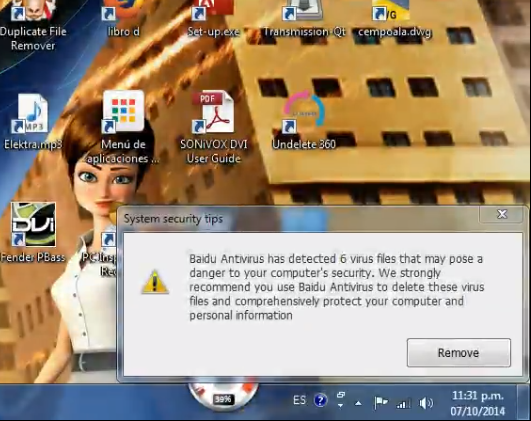
Baidu Antivirus es un programa que se instala junto con algún programa, generalmente gratuito, por no desactivar la opción desinstalación por defaul y no utilizar el modo avanzado, de casi inmediato comienzan a surgir ventanas emergentes de alerta: "Baidu Antivirus had detected..." como se ve en la imagen


para removerlo de nuestra computadora vamos al panel de control
ahí vamos a instalar/quitar programas, lo seleccionamos en la lista de programas y pulsamos en desinstalar
Luego pulsamos en uninstall
en las ventana que aparece y esperamos a que continúe el proceso de desinstalación.

aparece esta avisando que ya está completo el proceso
Al igual que muchos otros programas molesto intentará convencer de que no lo eliminemos al final Luego te manda al navegador y sale este aviso

domingo, 5 de octubre de 2014

Páginas Que Sortean Smart TV y Celulares Samsung (iPhone, Galaxy) Son Adware

"Celulares gratis"
"iPhone gratis"
"Samsung gratis"
"Estamos regalando smart phones."

Cuidado con estas promesas en páginas o publicaciones porque pueden ser virus. También cuidado cuando prometen saldo, tiempo aire o recargas gratis.

Páginas que sortean cosas, páginas de Facebook que sortean celulares, iphones, smart tv 
Sorteos de SmartTV Samsung por SamsungTómbola Oficial es Falso.

Sorteos de  GALAXY S3 por SamsungGalaxy Oficial Tómbola es falso.

¿Qué es el Qué es el phishing? Son páginas que suplantan la identidad

En este caso estas páginas pretenden pertenecer a la corporación Samsung,

Pero también es el caso de sorteos de iPhone, Sony Galaxy, dinero regalado por famosos y lo que prometa valores o bienes facil y gratis. Excepto en las páginas oficiales.
Algunas páginas o tiene el descaro de poner a la roca en un video para generar ilusiones y pasiones en las personas que miran el video, todas son  falsas expectativas . Hacen una edición donde aparece la  Roca o algún famoso hablando en inglés junto con una tómbola o maquina contadora de billetes de dólares americanos. Lo cual resulta sumamente atractivo , pero lo que en realidad estan haciendo es generar horas video para que sus sitios puedan monetizar los anuncios de facebook que se hace de la vista gorda pues ellos tambien obtienen cash de la s vista de los anuncios de estos videos asi que hay que reportarlos como spam o información falsa.

 Cada uno de los aparatos supuestamente sorteados aparece con un texto como el siguiente
"Tenemos 118 Samsung GALAXY S3 [ rojo,negro y blanco ],que no se puede vender en cualquier lugar, ya que fueron abiertos y se mantienen en los estantes para la exhibición..." 
Estas comunidades contienen imágenes seductoras de equipos nuevos que nunca llegaran a manos de ningún suspirante a ganador, aquí por ejemplo tenemos los móviles o smartphones.}
 Publican sorteos que nunca se llevan a cabo, si pulsamos en uno de esos enlaces lleva en primer lugar a una supuesta página de Samsung que puede ser del un celular
o de alguno otro aparato como esta que pretende ser de una Smart TV samsung. Si pulsamos en el enlace de registro aparece un formulario que nunca se puede llenar.
En cambio no aparece una ventana para meter datos del celular:
la cual nunca se debe llenar ya que nuestro móvil se verá invadido de mensajes con ligas a páginas con más publicidad incluso, es posible que nuestros datos pasen a manos de hackers o extorsionadores.
Comenta para enriquecer la publicación y comparte con tus conocidos.
QUIZÁ TAMBIÉN TE INTERESE VER:

Como escribir fácilmente con símbolos ascci

MEJORAR LA VELOCIDAD DE ESCRITURA CON EL TECLADO


sábado, 14 de junio de 2014

Como Eliminar Discount Dragon

¿Cómo Eliminar Discount Dragon?
Como remover ventanas emergente de Discount Dragon?
Para eliminar Discount Dragon de Google Chrome hay que ir al menú de configuración  de ahí herramientas ➔ Extensiones  ➔
Discount Dragon,  desmarcar Activado


Luego ir el menú de inicio de Windows 7 y  de ahí panel de control


Luego en, Agregar Desinstalar programas
Buscamos el programa o aplicación de Dragón Discount la seleccionamos y pulsamos en desintalar o con el botón derecho pulsamos y seleccionamos también desintalar.


Dejamos avanzar los pasos de desinstalación.

Recomendable despues de remover Discount Dragon Pasar CCleaner para limpiar registro y archivos temporales.
Este video te sirve de ejemplo.


Para usar ccleaner esta este otro tutorial de ejemplo:


En caso de no ser posible la remoción manual puedes mirar este tutorial que es muy pero muy efectivo. Solo hay que descargar un programa: SuperAntySpyware


Comenta para enriquecer la publicación.


domingo, 23 de marzo de 2014

Como Eliminar la Publicidad de Media View


¿Que es eazel?
¿Cómo eliminar Eazel.Com de la página de Inicio?
¿Cómo quitar la odiosa página Eazel de Firefox?
¿Cómo remover Eazel de Google Chorme?
Eazel Es una odiosa página de Inicio que se instala generalmente sin que nos demos cuenta cuando instalamos programas para descargar archivos, por no desmarcar las casillas en el proceso de instalación. Mos cambia la página de inicio por la suya y aveces se apodera de una o dos pestañas más de los navegadores, infecta a todos.
Para una mejor explicación Mira el siguiente video:


sábado, 14 de diciembre de 2013

Como Eliminr Ads By ViewPassWors ¡¡Funciona!!

¿Cómo Eliminar Ads by ViewPassword?
¿Qué es Ads By ViewPassword?
Ayuda para eliminar publicidad y anuncios invasivos de Ads by view password


viernes, 13 de diciembre de 2013

Establecer la Página de Inicio de Internet Explorer

¿Cómo poner la página de inicio de Internet explore?
¿Cómo restablecer la página de inicio de Internet Explorer?


Comenta para enriquecer la publicación

sábado, 30 de noviembre de 2013

miércoles, 27 de noviembre de 2013

Como Establecer la Página de Inicio de Firefox

¿Cómo establecer la página de inicio de Firefox?
¿Cómo poner a google en la página de inicio en Firefox?
¿Cómo cambiar la página inicial en firefox?


domingo, 8 de septiembre de 2013

Como Eliminar Delta Search

¿Cómo Eliminar Delta Search? resuelto.
¿Qué es delta search?
¿Cómo remover Delta Searc?

Para eliminar en Google Chrome Acceder al menú de extensiones, desde el menú de configuración que es el icono que esta en la esquina superior derecha, tres barra horizontales.
y Eliminamos Delta tool


En Firefox también acceder a herramientas, extanciones

Eliminar delta tool y extensiones relacionadas


Luego de eliminar extensiones como:
En el Panel de control de windows elimanar los programas o aplicaciones con el mismo nombre.
Se accede dede el botón de inicio, de ahi pulsar en panel de control selecionar el programas y pulsar en desinstalar


Delta Search de tu navegador Pudes ver los siguientes video tutoriales

 COMO ELIMINAR DELTA SEARCH DE GOOGLE CHROME

COMO REMOVER DELTA SEARCH DE FIREFOX


martes, 3 de septiembre de 2013

Como Eliminar Abs by Saveshare


En una falsa encuesta de Google Chrome 
Está escondida la instalación de un adware

También utiliza Firefox;

E Internet Explorer. Imagen no disponible.


Para quitarlo nos dirigimos al menú de complementos de ahí en extensiones
buscamos los complementos:
sAvenshaaree.5.10
soaveensharE 5.10
y pulsamos en quitar y cerrar en navegador.


Posteriormente se hace una limpieza de archivos temporales con CCleaner


Para Google chrome se siguen los siguientes pasos pulsamos en el menú 1, luego en herramientas 2, y extensiones 3, Cuando aparece
aparece el administrador de extensiones, ahi pulsamos en el botón de bote de basura para eliminar
sAvenshaaree.5.10
soaveensharE 5.10, se cierra el navegador.


Se proceda a hacer una limpieza de archivos temporales con CCleaner.


Tutorial que muestra como se hace una limpieza de archivos temporales.
Esta aplicación es gratis 


 Para ver el procedimiento de eliminación de Ads by saveshare en tiempo real puedes mirar el siguiente video:


Comenta para enriquecer la publicación


miércoles, 28 de agosto de 2013

ABS BY NOT THIS SITE COMO ELIMINAR


¿Como Elimino la publicidad invasiva?
¿Cómo eliminar Anuncios de Abs Not By This Site?

INTERNET EXPLORER

Vamos a desinstalar los complemetos Las extensiones maliciosas pueden ser: Coupon Companion, DefaultTab, SaveAs, safE syavve 1.5, SelectionLinks, SearchNew-Tab, Unity Player, WebCake, Yontoo, Browse to Save o Broose2Saave Primero vamos al menú del navegador Internet Explorer  pulsamos en Herramientas

De ahí seleccionamos: Administrador de complementos:


En la ventana del Administrador buscamos el complemento Browse to save ejemplo:


Una vez encontrado pulsamos Deshabilitar o (eliminar)

Posteriormente si nos ha instalado un motor de búsqueda que no sea el de nuestra elección pulsamos en motores de búsqueda, lo seleccionamos  y lo eliminamos pulsando en quitar.

Cerramos el navegador.

El siguiente paso es ir al Panel de control al cual se puede acceder desde el botón de inicio de Windows  ahí buscamos el o los programas que tengan nombres similares a los complementos Browse to Save o Broose2Saave, SaveAs, safE syavve 1.5, Delta Search y otros desconocidos por ti.

Se abre el panel de control, se  selecciona quitar programas, poniendo el puntero en el nombre o icono de la aplicación maliciosa , se pulsa botón derecho y "desinstalar".

Después de esto y antes de abrir el Internet Explorer se la da una pasada con CCleaner eliminando archivos temporales y cokies.
En este vídeo tutorial se muestra como quitarla publicidad en Firefox y Google Chrome es muy simular.


jueves, 4 de abril de 2013

COMO REMOVER LA PUBLICIDAD QUE PRODUCE SONIDO MOLESTO EN FIREFOX


Me infectó un virus que produce un anuncio con mucho ruido de tal manera que interfiere con la música que estoy escuchando o algún vídeo que estoy mirando en linea.
¿Cómo puedo remover browse to save?
¿Cómo puedo remover esos anuncios ruidosos?
¿Cómo quito los anuncios que producen ruido, como lo evito?


Para eliminar la publicidad molesta del navegador Firefox hacemos lo siguiente:
En el menú de herramientas vamos a complementos, de pulsando el botón "Quitar" removemos Browsee2Sauvee, cerrar el navegador. Luego vamos al Panel de Control de nuestro equipo, Quitar programas, ahí buscamos la aplicación Browse to save. Ser recomienda pasar CCleaner para eliminar archivos temporales del navegador cookies y limpiar el registro. Volvemos a iniciar el navegador Firefox y constatamos que ya la publicidad ha sido eliminada
.
Puedes mirar el vídeo para una mejor explicación:


Adicionalmente Existe una herramienta gratuita y de fácil manejo para desinstalar barras de herramientas que se instalan sin darnos cuenta

AT-Destroyer 2.1 (by InfoSpyware)

martes, 26 de marzo de 2013

COMO REMOVER 22 FIND DE LA PAGINA DE INICO DE FIREFOX


REMOVER 22 FIND DE LA PAGINA DE INICO DE FIREFOX


Este blog responde a las preguntas:
¿Cómo elimino 22Find de la página de inicio de mi navegador?
¿Cómo quitar la infección de la página 22Find de Firefox?
Para eliminar la página 22find de nuestro navegador Firefox
Vaya a la pestaña "Herramientas" ➞"Complementos"
(Si no ves los menús pulsa ALT)
Buscamos a la izquierda la pestaña "Extensiones"
Vamos a quitar el complemento 22fInd  lo quitamos pulsando en el botón “quitar”
De ahí reiniciar el navegador.
A continuación, en el menú "Herramientas" en submenú "opciones" 
Voy a volver a mi página que tenía, que era la de Google
Ya estando en esa página, voy una vez más al Menú de herramientas en "opciones" en la pestaña "General" pulso "Utilice esta página, que ha cambiado pongo aceptar.
Una vez que la página de google se conviente en la página de inico, reiniciar el navegador. Si quiero vaciar los archivos temporales directamente desde Firefox Voya a el menú ➞Herramientas➞
Opciones. En la ficha Red, pongo "limpiar ahora" y aceptar
Verificamos las acciones y  reinicio el navegador

Esta parte que sigue es opcional.
Otra medida que voy a tomar en este caso será el de
Eliminar cokies esa página vaya al menú Herramientas
En información de esta página, en la seguridad, ver los detalles
Ahí están los cokies Que son los folders o carpetas con el nombre 22find, las elimino Cerrar
Salgo de este menú. Reiniciar el navegador.

Unas de medidas adicionales que se llevarán a cabo
Será utilizar la aplicación CCleaner para limpiar los archivos temporales
Y también para la limpieza del registro PC
CCleaner es una herramienta de libre distribución
Es muy fácil de usar y siga simplemente, me marca los pasos que el programa

Una vez que ejecutamos la limpieza con ese aplicación. Reinicio Firefox
Vemos que la página sigue ahí
Reviso para ver si todo está bien, lo hicimos en realidad. La pagina de inicio es la de Google nuevamente. En la página de complementos de mi navegador el complemento 22Find también se eliminó. 

Para asegurar que no vuelva la infección vamos a eliminar los accesos directos.
Todos los atajos, desanclo todos los accesos directos de la barra de herramientas, del escritorio
y la barra de inicio. Voy a quitar todos los navegadores que tengo y no olvidemos quitar los accesos directos a la página indeseada para prevenir la  re-infección de esta página, quito todos los  accesos directos. De ahí me dirijo a  la carpeta de Mozilla. C: Archivos de Programas➞ Mozilla➞ Firefox.exe. Ya estando ahí, pongo  el puntero sobre el icono de la aplicación con el botón derecho despliego el menú pulso "Abrir" o con doble clic, voy a iniciar el navegador desde la aplicación original, lo abro y vemos que ya no aparece la página 22find. La página de inicio es la que tenía previamente. Con el botón derecho del ratón voy a crear un acceso directo, en el escritorio lo pego ahí y lo ejecuto:
Ahora sí la pagina está libre de la  infección de este adware.

Podemos ver en el vídeo la mejor explicación breve y concisa, y que realmente funciona.


domingo, 3 de octubre de 2010

VIRUS QUE SE PROPAGAN POR MESSENGER


Emoticón actual:  alivianado
Categoría: Web, HTML, tecnología
¿Cómo desinfecto mi messenger?
 
Summary:

Possibly some of us are using computers infected with a virus, and when opening Messenger session we are sending the virus via a link to our contacts without we are aware of it. In this way we spread the infection to show acquaintances. These viruses are capable of sending automated spam e-mail addresses. Only we will realize this if we review our tray sent. And the virus that spoofs the time to introduce our data allow a hacker to get important information in our e-mail. Download Msncleaner For free and killing these virus. Make click in "Descargar Msncleaner"
Install and click analyze.
Once the analysis has been done press delete.
From there click OK and exit.

La propagación de malwares mediante programas de mensajería instantánea como Msn Messenger, cada día toma más fuerza.
Como en la mayoría de los casos, se engaña al usuario  para que descargue un archivo, haciéndole creer algo contrario a su verdadero fin, el cual es introducir en el sistema el archivo nocivo, a esto se le conoce como Ingeniería Social* ejemplo:


A mi me ha sucedido que un contacto me mande mensajes (de manera automática y obviamente el infectado no se da cuenta de ello) con contenido tentador, algo así como: "quieres saber lo q realmente es sexy...(link falso&facebook)Jpg.zip."o estas fotos son tullas: " mi dirección de correo =un enlace.** o en ingles


* Ingeniería Social:

Son técnicas basadas en engaños que se emplean para dirigir la conducta de una persona u obtener información importante. El afectado es inducido a actuar de determinada forma (pulsar en enlaces, introducir contraseñas, visitar páginas, etc.) convencido de que está haciendo lo correcto por tratarse de una fuente "confiable", cuando realmente está siendo engañado por el ‘ingeniero social’, llamese Hacker o pirata informático.


[#screammask_anim]


Una vez que el archivo es ejecutado, el malware utiliza la lista de contactos de Msn Messenger que el usuario tiene en el sistema, para mandar el mismo mensaje o similar a los contactos que estén en linea en ese momento. El contacto,  que no conoce esta información leerá el mensaje y descargará automáticamente el archivo nocivo, ya que es de parte de uno de sus contactos, por lo mismo, llega a creer que este es seguro. También existe la posibilidad que inserte en tu navegardor una página de suplantación de identidad como en este elemplo:


[#here_anim]


Esta página es idéntica a la inicio de seción de windows live, la diferencia estriba en que aparece al pulsar un link cualquiera en una página cualquiera, sin que tu hayas solicitado al navegador ir a dicho sitio de login, y  parece que esta cargando constantemente, tienen efectos especiales por asi decirlo.

Estas infecciones pueden ocurrir en tu computadora incluso aunque poseas un antivirus.

Una herramienta GRATUITA que nos ayuda a limpiar el mesenger es  MNS Cleaner y se puede utilizar aunque tengas un ativirus como: Norton, Panda, Kaspersky, Eset Nod  32, Avast o McAffe etc. Una vez que lo descargues descomprimelo con Win.rar o Win.zar .
Descarga Win.rar Gratis
Pruébalo durante 45 días
Descarga Win.zip Gratis
Instalalo y pulsa analizar

Descargar MSNCleaner gratis


Una vez que se haya realizado el análisis pulsa eliminar, saldrá una ventana igual a la de abajo.


De ahí pulsa salir, Para hacer una mejor limpieza elimina los archivos temporales y el historial de navegación, Además es muy recomendable hacer una limpieza con CCleaner

CCleaner CCleaner is the number-one tool for cleaning your Windows PC. Keep your privacy safe online, and make your computer faster and more secure. Over 500 million downloads!
More Info Download
Esta imagen ademas es una liga al citio de descarga
CCleaner Screenshot
CCcleaner Descarga


Si alguien desea profundizar en el tema  puede cunsultar mas Informacion
al respecto.....
Nos vermox!

Leer más: Blog Estradelirius Myspace

ads

Buscar por Tema

Búsqueda personalizada

Resultados de la Busqueda